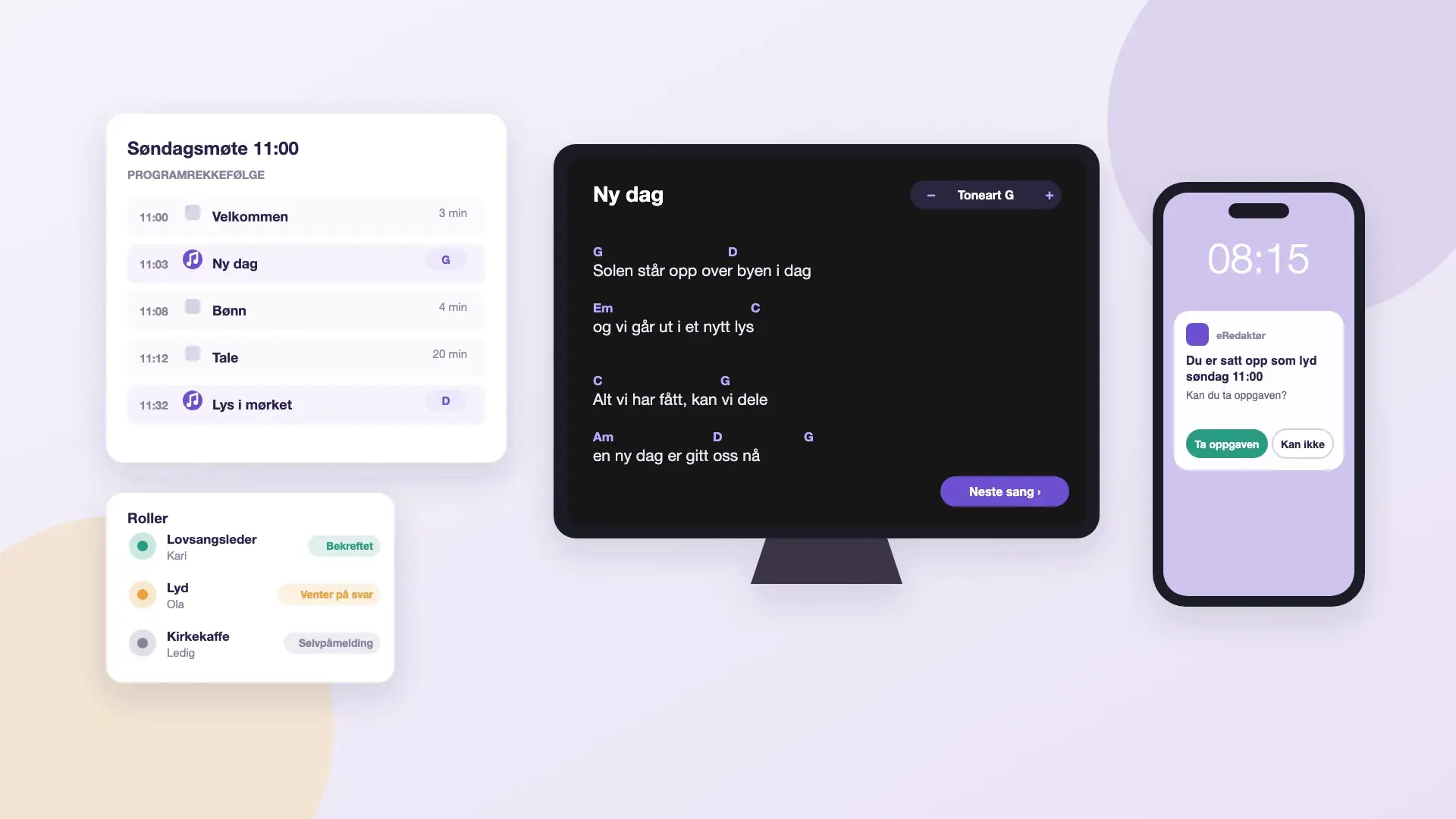
Hvem leder lovsangen på søndag? Har noen sagt ja til lyd? Hvilken toneart skal vi synge i? Med møteplanleggingen i eRedaktør samler du kjøreplanen, vaktlisten og sangene på ett sted, og de frivillige får beskjed av seg selv.
Mange menigheter, foreninger og organisasjoner planlegger møtene sine i en blanding av regneark, e-post og gruppechatter. Kjøreplanen ligger ett sted, vaktlisten et annet, og akkordene er skrevet ut på papir som noen glemte hjemme. Lørdag kveld sitter lederen og sender meldinger for å finne ut hvem som faktisk kommer.
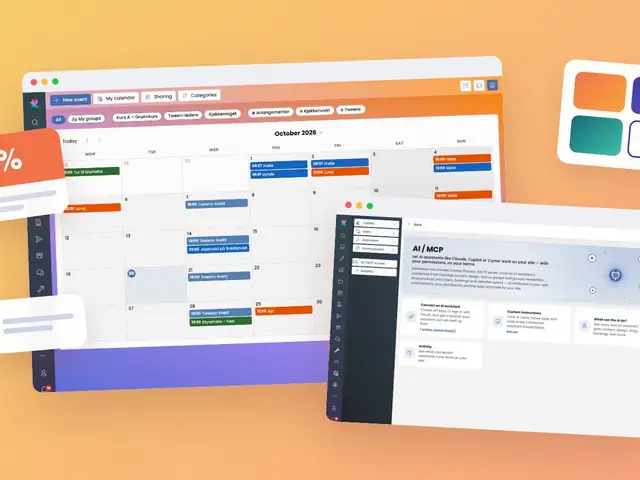
I eRedaktør henger alt sammen: møtet ligger i kalenderen, kjøreplanen hører til møtet, rollene står på kjøreplanen, og sangene er lagt inn med toneart. De frivillige ser sine egne oppgaver og svarer med ett trykk.
De fleste møter følger det samme mønsteret. Lag det én gang, så slipper du å begynne på nytt hver uke.
Under Folk → Planlegging ser du de kommende arrangementene fra kalenderen. Klikk Opprett timeplan på møtet og velg malen. Nå har du en kjøreplan for akkurat dette møtet, som du kan tilpasse:
Flyttes møtet i kalenderen, følger kjøreplanen med. Oversikten viser hvilke møter som har ufylte påkrevde roller, så du ser med en gang hvor du må finne folk.
Under Folk → Sanger bygger dere et eget sangbibliotek med tekst og akkorder. Du kan importere mange sanger på en gang fra tekstfiler, også eksporter fra lovsang.no. Har dere noter som PDF, kan de legges ved sangen.
På kjøreplanen klikker du Legg til sang, søker på tittel, forfatter eller tekst, og velger toneart. Sangen kommer på kjøreplanen med tonearten etter tittelen. Akkordene flyttes automatisk til tonearten du har valgt.
Sangtekster er som regel opphavsrettslig beskyttet. Derfor vises sangbiblioteket bare for dem som er logget inn, og sangene havner aldri på den offentlige nettsiden eller i søket.
Kjøreplanen er et utkast til du klikker Publisér. Da skjer dette av seg selv:
Under Min plan ser de frivillige også Ledige oppgaver de kan melde seg på, og de kan gi fra seg en oppgave hvis noe dukker opp. Hver person velger selv under Mine varsler om de vil ha beskjed om oppgaver på vaktlisten som varsel, e-post eller begge deler.
I kjøreplanen ser du status for hver rolle: Venter på svar, Bekreftet eller Takket nei.
Klikk Åpne sangene fra kjøreplanen, så får musikerne alle sangene i møtet, i rekkefølge og i riktig toneart, på nettbrett, telefon eller PC.
Vil dere vite hvem som faktisk kom, kan lederen krysse av oppmøte etter møtet. Det gir et godt grunnlag for å se hvem som er med, og hvem dere kanskje bør ta kontakt med.
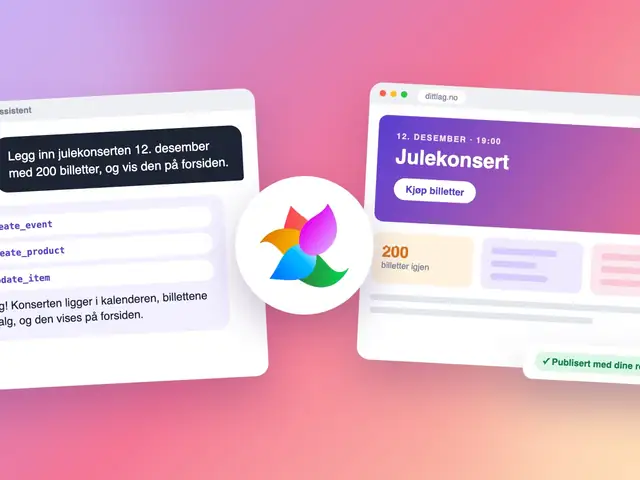
AI-assistenten kan også hjelpe med planleggingen. Spør for eksempel «Hvilke møter i desember mangler lydtekniker?» eller «Legg til Ny dag i G på kjøreplanen for søndag». Lurer du på noe om oppsettet, kan du ta kontakt.
Les også: Slik planlegger du hele året, så ingenting kommer overraskende.